骚扰电话拦截与来电屏蔽
Ringfence 通过 Android 官方来电筛选功能,在手机响铃前判断来电是放行、静音还是挂断。适合想拦截骚扰电话、又不想错过快递、医院等重要来电,并重视个人隐私的 Android 用户。
前往 Google Play 下载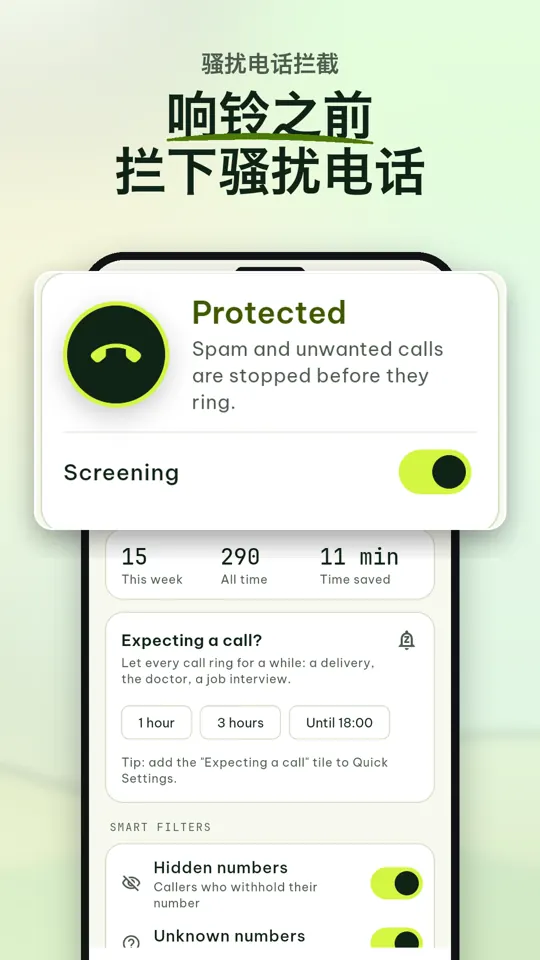
应用截图
骚扰电话拦截功能
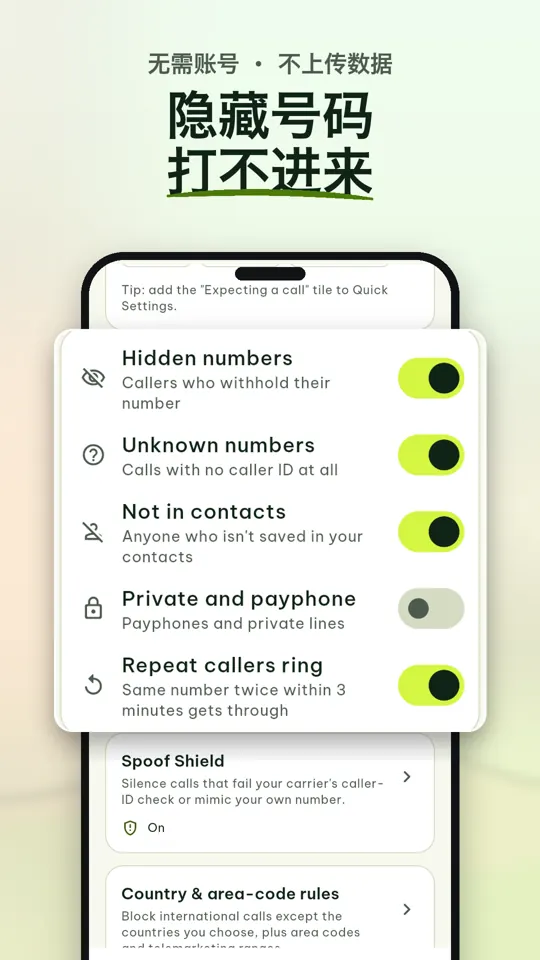
按需开启智能过滤
分别设置隐藏号码、未知号码、不在通讯录中的号码,以及公用电话和私密号码过滤,无需先建立名单。通讯录联系人会通过自动过滤。
识别伪造号码来电
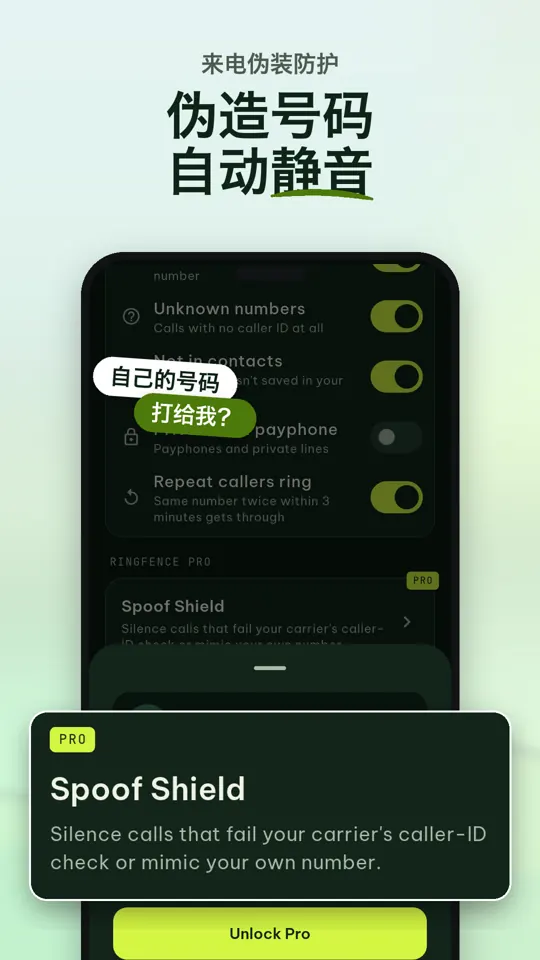
Pro 的防号码伪造功能可检查运营商验证,并静音模仿您区号和前几位数字的陌生号码。运营商验证仅在运营商支持时有效,且需要 Android 11 及以上。
保留重要来电通道
始终响铃名单优先于所有过滤规则,名单数量不限。同一号码在 3 分钟内第二次来电也会响铃,但手动拉黑的号码仍会被拦截。
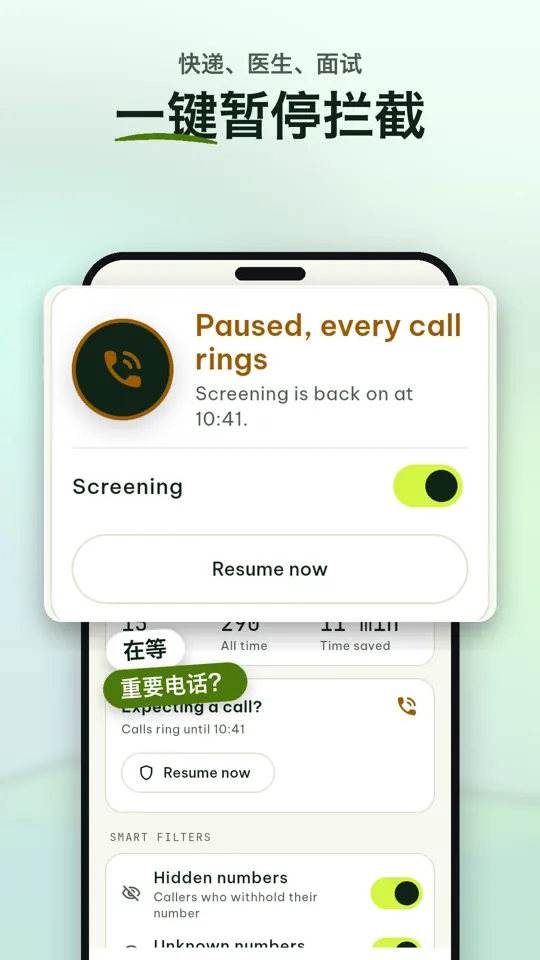
按时暂停来电拦截
等快递、医院或面试电话时,可暂停拦截 1 小时、3 小时或直到指定时间。可从应用、拦截通知或快捷设置磁贴开启。
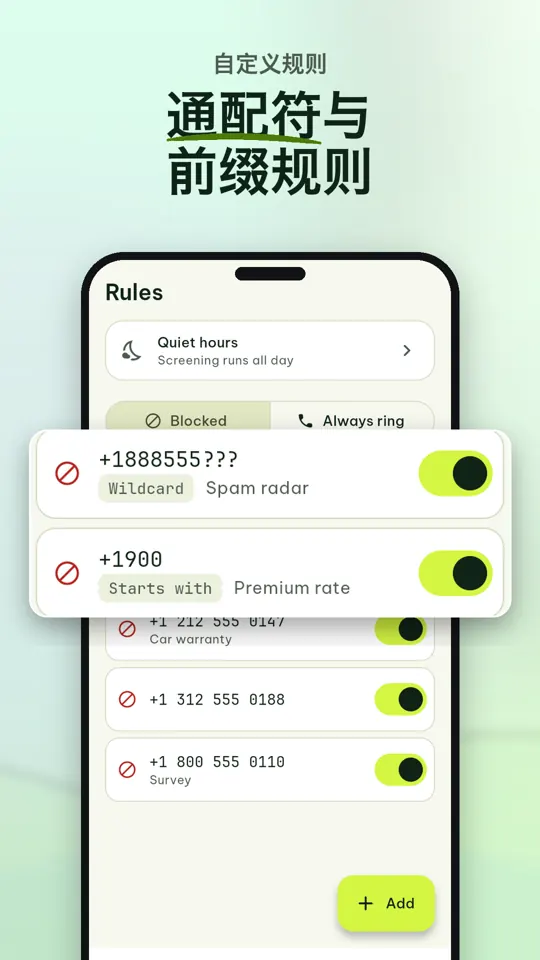
自定义号码拦截规则
免费版可拉黑最多 25 个号码,并设置一个免打扰时段。Pro 解锁无限黑名单、多个时段,以及号码前缀和通配符规则。
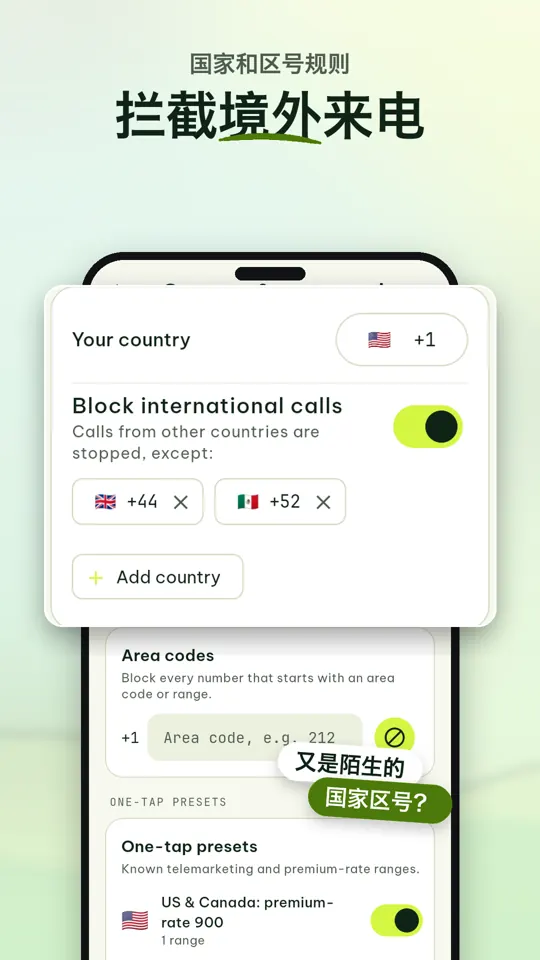
设置国家与区号规则
Pro 可设置国际来电放行国家、按区号拦截,或启用国家和地区预设号段。规则可随时开关。
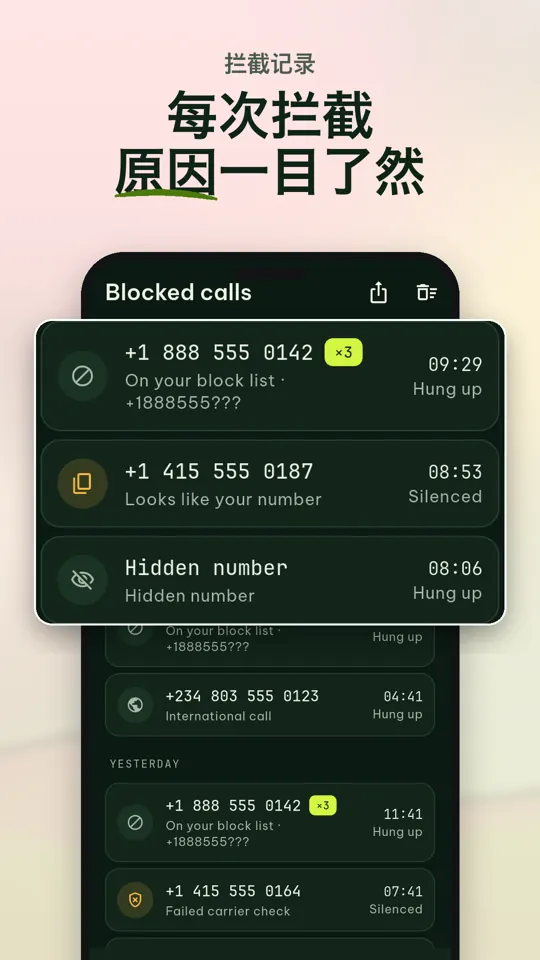
查看拦截原因记录
拦截记录会显示每通来电的处理原因和重复来电标记。点按号码即可将其设为始终响铃或加入黑名单,也可测试号码会如何处理。
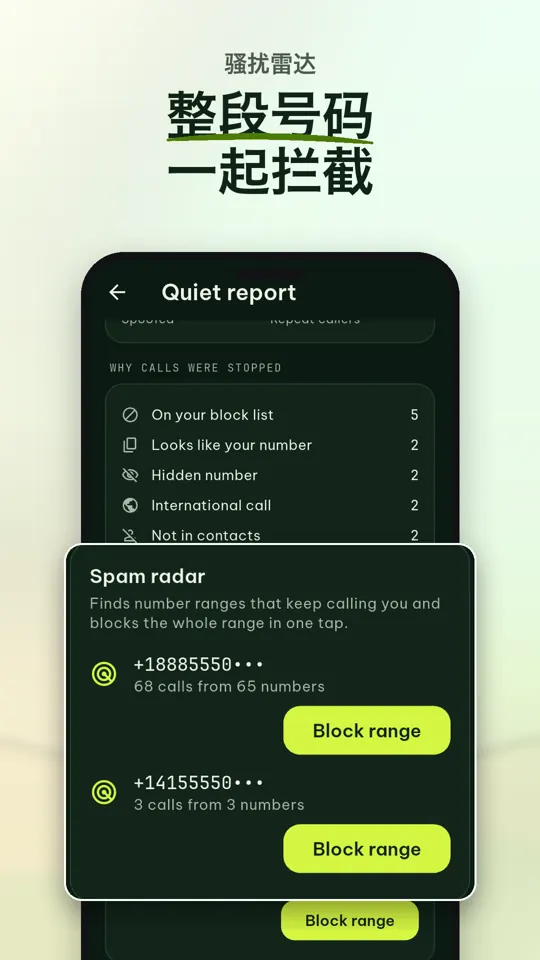
查看每周安静报告
每周报告汇总拦截数量、节省时间、来电最多时段、伪造来电数量和拦截原因。Pro 还提供 8 周历史记录和可一键拦截号码段的骚扰雷达。
三步开始使用
设为来电筛选应用
打开 Ringfence,并在 Android 系统中将其设为来电筛选应用;此功能适用于 Android 10 及以上。
开启需要的过滤
选择要拦截的来电类型,如有需要,可允许应用在本机读取通讯录。
添加规则并检查记录
添加号码或规则,之后查看拦截记录和每周报告,并按需要调整设置。
适用场景
- 经常接到陌生号码推销电话的人
- 想屏蔽隐藏号码来电的人
- 遇到模仿本地号码骚扰来电的人
- 等待快递或医院来电的人
- 经常接到境外营销电话的人
- 不想上传通讯录和来电记录的人
免费版与 Pro
Free
- 隐藏号码、未知号码等智能过滤
- 最多 25 个号码的黑名单和一个免打扰时段
- 7 天拦截记录与每周安静报告
- 重复来电放行、等待来电模式和始终响铃名单
Pro
- 移除广告
- 防号码伪造、国家规则及区号规则
- 号码前缀和通配符规则
- 无限黑名单与多个免打扰时段
- 完整历史记录、CSV 导出和骚扰雷达
常见问题
Ringfence 离线能用吗?
可以。来电判断在手机本地完成,拦截本身不需要网络。
Ringfence 免费吗?
有免费版,包含未标注 Pro 的功能,包括 7 天拦截记录和每周报告。免费版会显示广告;Pro 可移除广告并解锁 Pro 功能。
Ringfence 会上传通讯录或来电记录吗?
不会。规则、通讯录和拦截记录保存在设备上,不会上传;应用不申请短信、通话记录或电话状态权限。通讯录权限为可选,仅在手机本地读取。
Ringfence 支持哪些手机?
Ringfence 面向 Android 手机,没有 iPhone 版本。使用来电筛选功能需要 Android 10 及以上;运营商验证检查需要 Android 11 及以上,并且运营商须支持。
误拦重要电话后怎么办?
在拦截记录中点按该来电,选择“不是骚扰,始终响铃”,以后该号码就会正常响铃。也可以先将拦截方式设为静音,方便查看记录。
如何避免错过等待中的来电?
可暂时暂停拦截 1 小时、3 小时或直到指定时间,也可把重要号码加入始终响铃名单。同一号码在 3 分钟内第二次来电也会响铃,手动拉黑的号码除外。
使用指南
How to Block Spam Calls on Android
Learn how to block spam calls on Android using built-in phone settings, number blocking, carrier tools and call-screening apps, plus tips for missed calls.
How to Block Private Numbers on Android
Learn how to block private and unknown numbers on Android using your phone’s settings, carrier options, or Ringfence, plus tips for missed calls and common issues.